API使用教程
企业内部AI平台 · 新人上手指南
1创建Key
欢迎使用企业内部AI平台!在开始之前,您需要创建一个API Key来访问平台服务。请按照以下步骤操作:
📍 内网访问地址:http://192.168.41.159:8080
📍 外网访问地址:https://sub2.180945.com:15200
1分组说明
平台提供多种分组以满足不同需求,请根据您的使用场景选择合适的分组:
- codex分组:可使用GPT全系列模型,适合大多数编程和创作任务
- claude分组:可使用Claude系列模型 暂不可用,建议暂时使用codex分组
2创建Key流程
登录上述内网地址后,按照界面指引创建您的API Key。创建完成后请妥善保管,切勿泄露给他人。
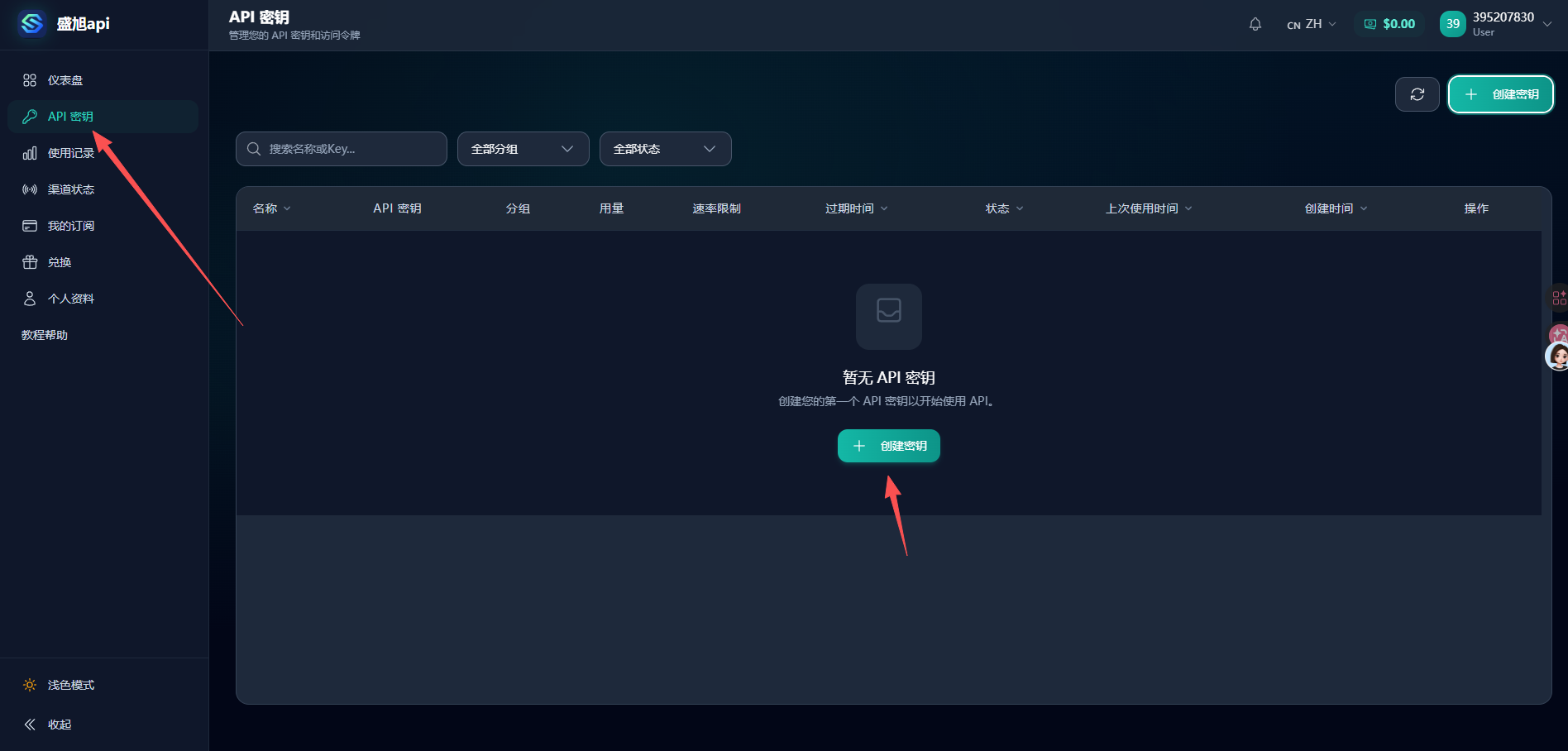
图1:登录系统后创建Key
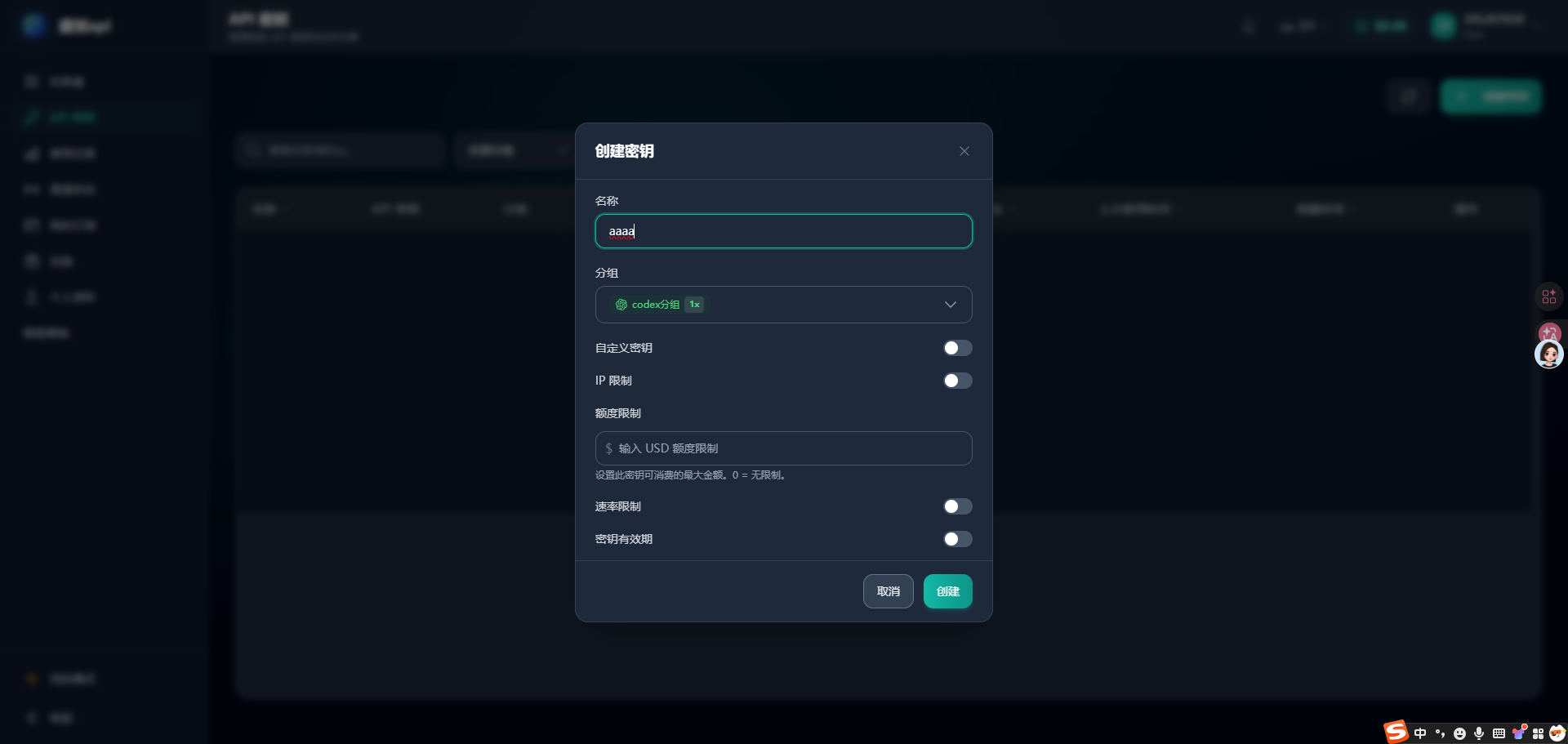
图2:选择合适的分组
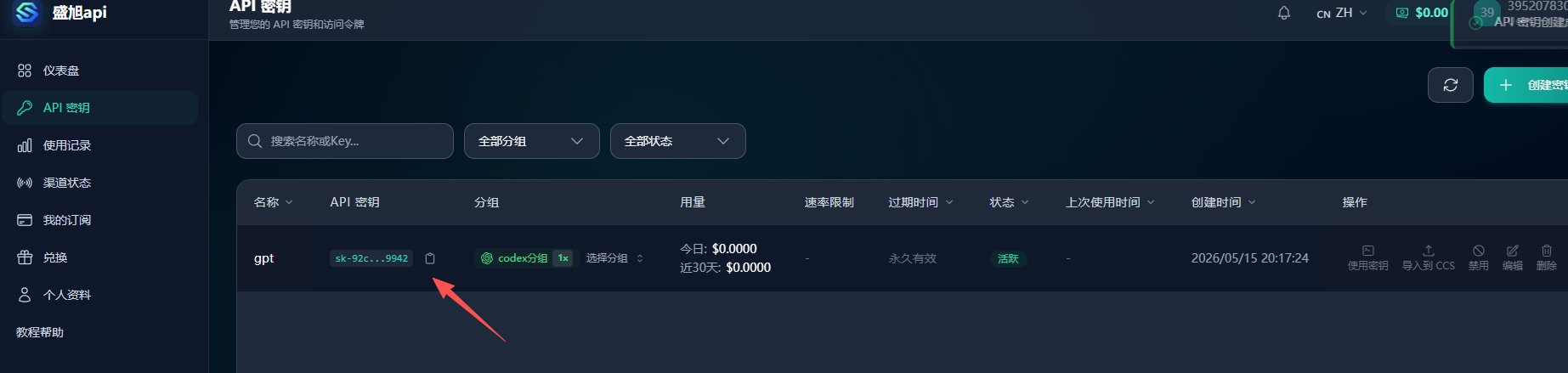
图3:Key创建完成,复制保存
2选择AI工具
平台支持多种客户端接入,请您根据个人习惯和技术背景选择最适合自己的工具。我们强烈建议您完整阅读本教程后再进行登录配置。
💡 新手推荐顺序
- 首次使用 → 推荐 Codex客户端,一键安装,简单易用
- 命令行爱好者 → 可选 Claude Code,功能强大
- IDE重度用户 → 可选 VS Code插件,无缝集成
1 Codex客户端 ⭐ 推荐
Codex是官方推荐的桌面客户端,提供流畅的图形界面体验,适合大多数用户。
⚠️ 重要提示:安装后请不要立即登录,请先完成第三部分「辅助工具」的安装和配置!
2 语言设置
Codex默认显示英文。如需切换为中文,关闭程序后重新打开即可自动切换为中文界面。
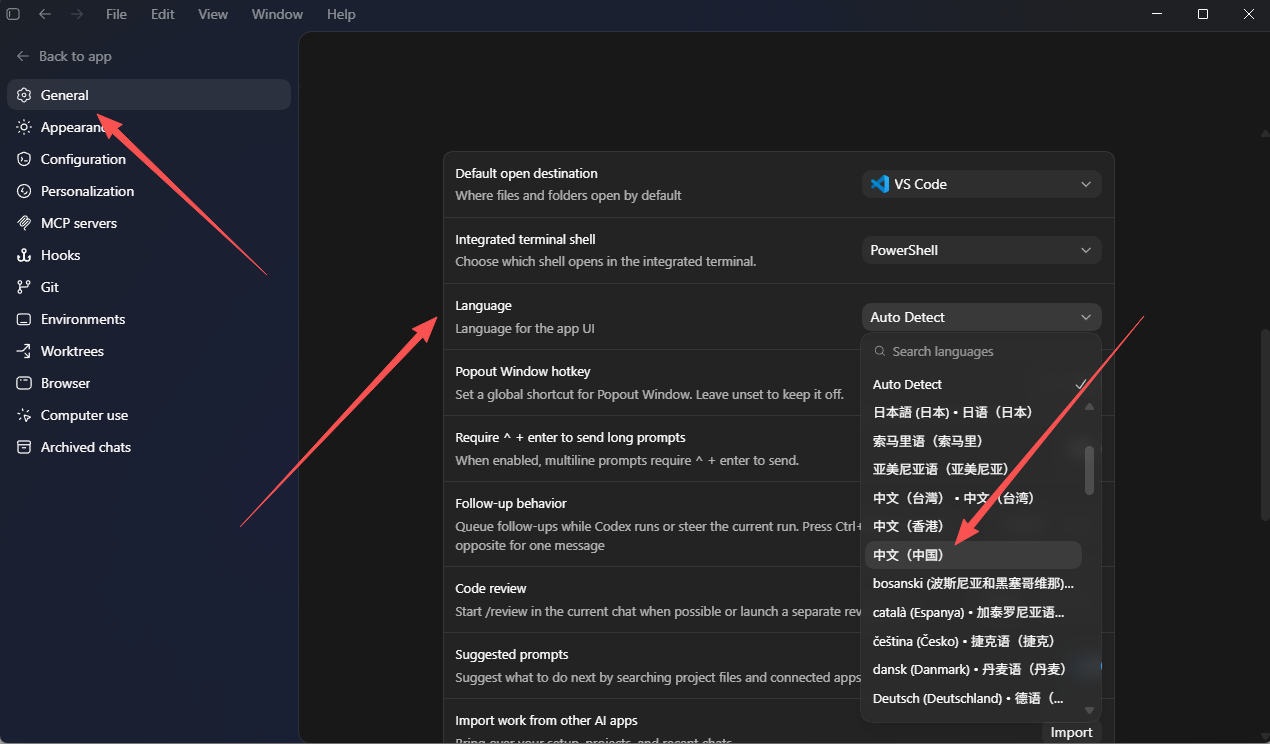
图4:Codex设置界面
3 开始使用
点击「加新对话」,在项目中新建文件夹,或直接创建新项目即可开始自动编程。
⚠️ 建议:初期请勿使用「自动化」功能,该功能目前仍在测试阶段。
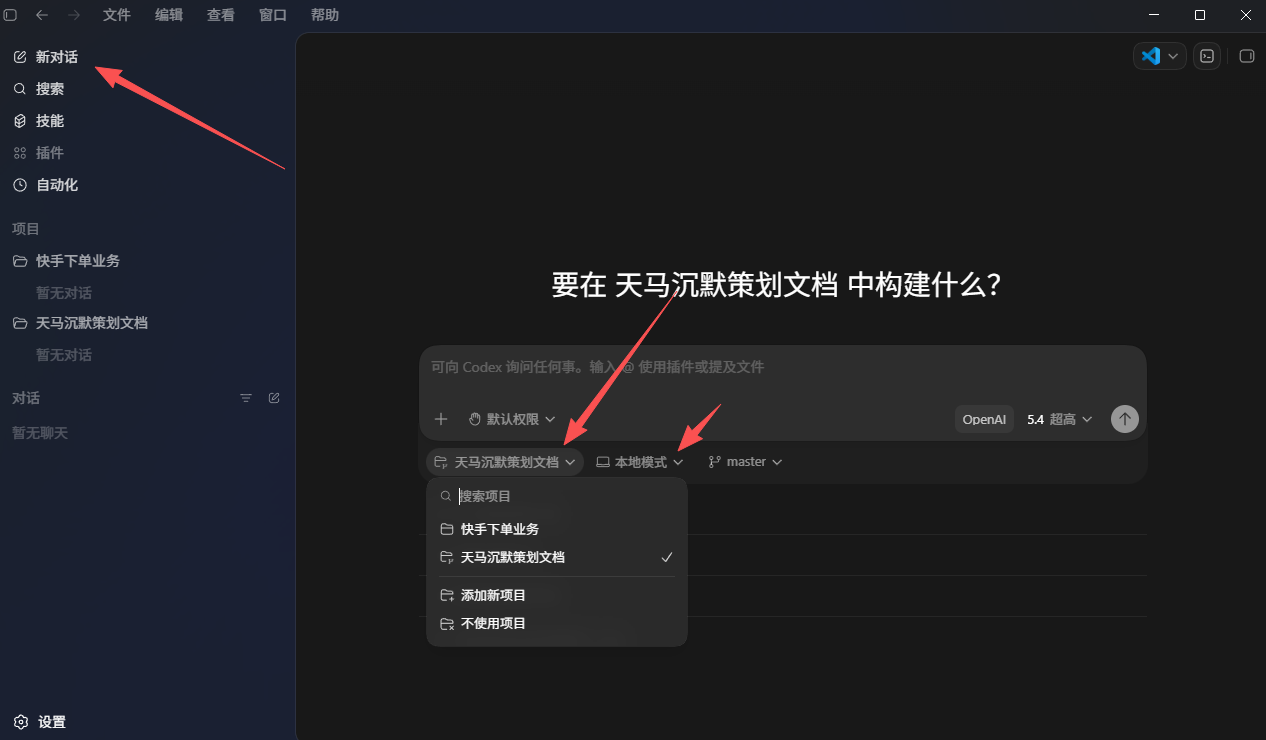
图5:创建新对话开始编程
4 Claude Code 进阶
这是官方提供的命令行工具,适合喜欢终端操作的开发者。
官方文档:https://github.com/anthropics/claude-code
# Windows 推荐使用 PowerShell 7.7.0
# 如版本低于5.0,请前往GitHub升级
$ irm https://claude.ai/install.ps1 | iex
# 安装完成后,验证版本
$ Claude -v
# 常用命令
$ Claude # 快速启动
$ Claude -r # 选择最近的会话
$ Claude -c # 继续上一次会话
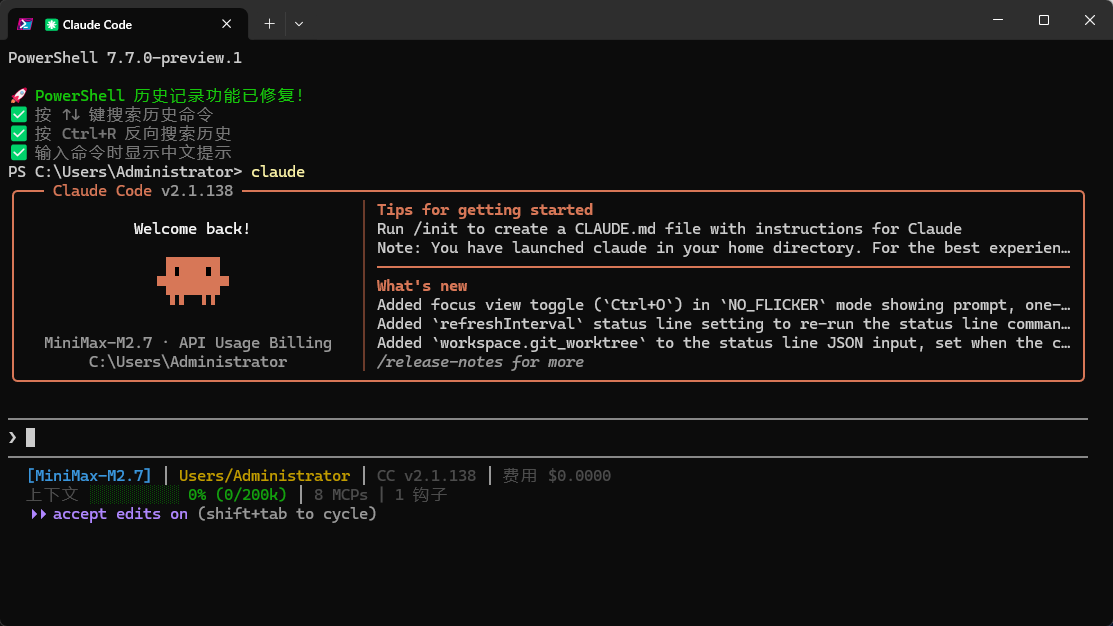
图6:Claude Code终端界面
5 VS Code插件 进阶
如果您是VS Code的重度用户,可以安装官方插件获得沉浸式编程体验。
在VS Code扩展商店搜索:codex 或 claude code(需使用对应的分组Key)
💡 提示:VS Code插件需要代理才能正常启动,请确保您的网络已配置代理。
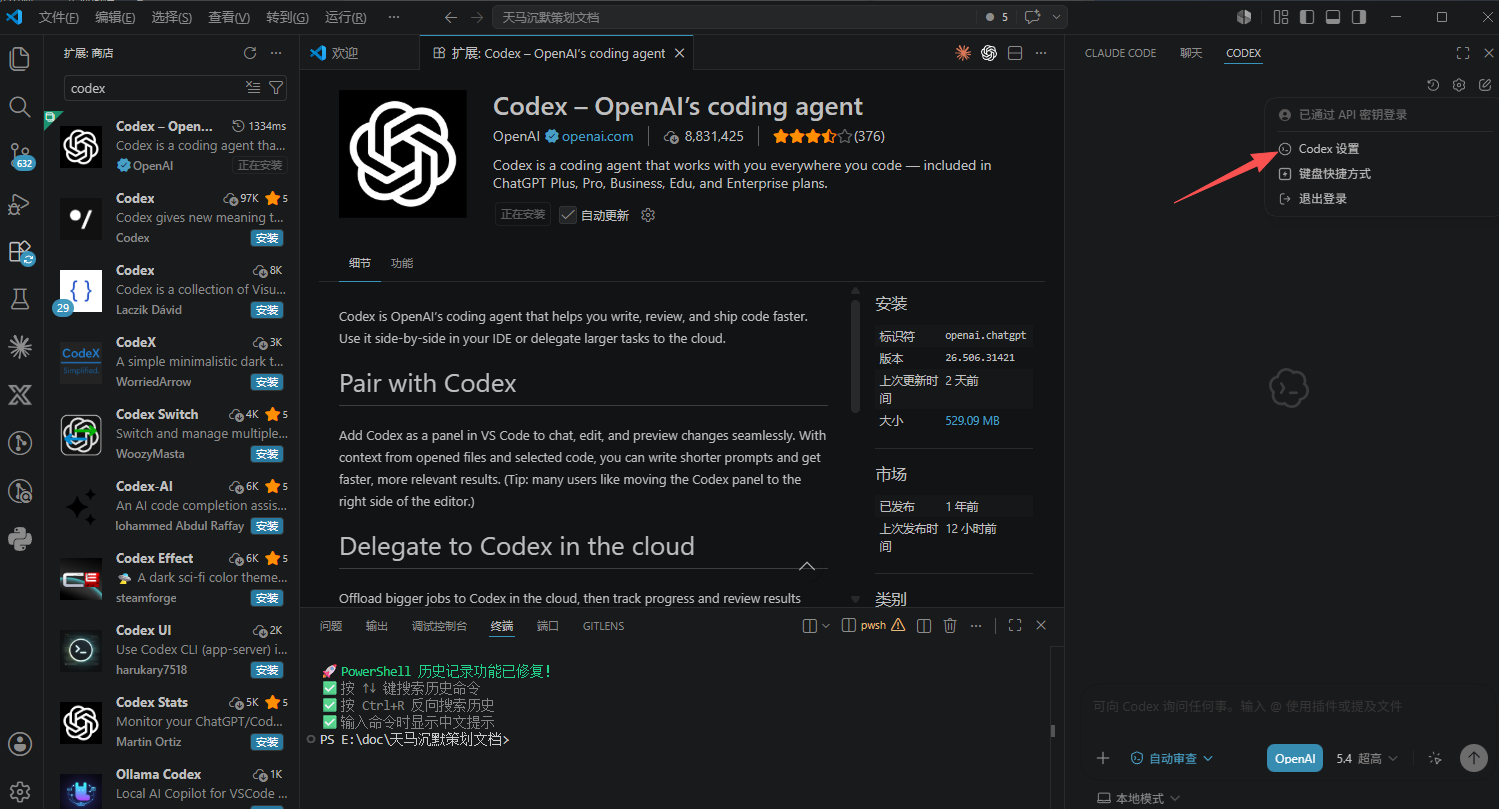
图7:在VS Code中安装AI插件
3下载辅助工具
辅助工具是连接客户端与API服务的桥梁,必不可少!请按以下步骤完成配置。
1 下载CC-Switch
CC-Switch是一款轻量级的代理切换工具,可以帮助您管理多个API端点。
2 配置Key教程
安装完成后,按照以下图示配置您的API Key:
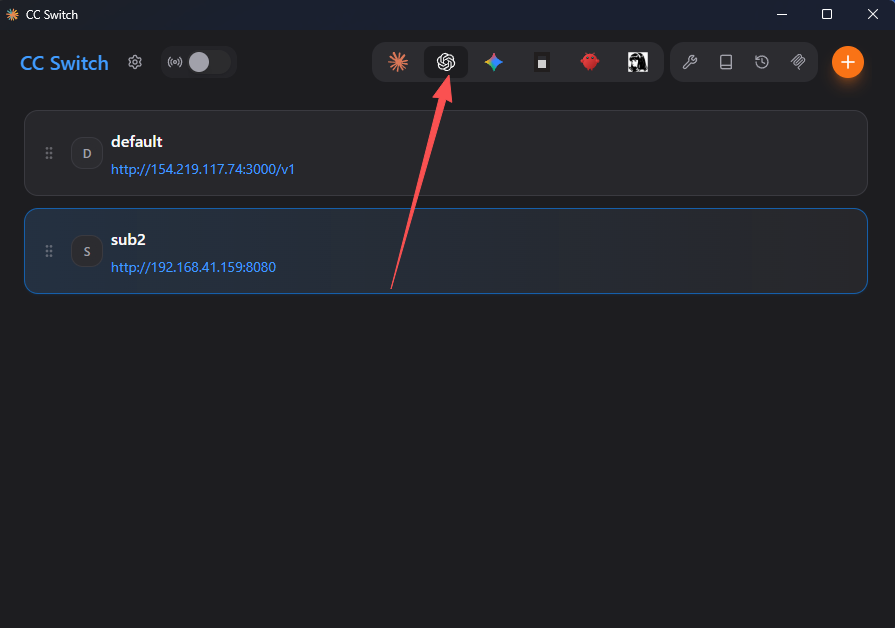
图8:打开CC-Switch主界面
点击界面右侧的黄色「+」按钮添加新配置。
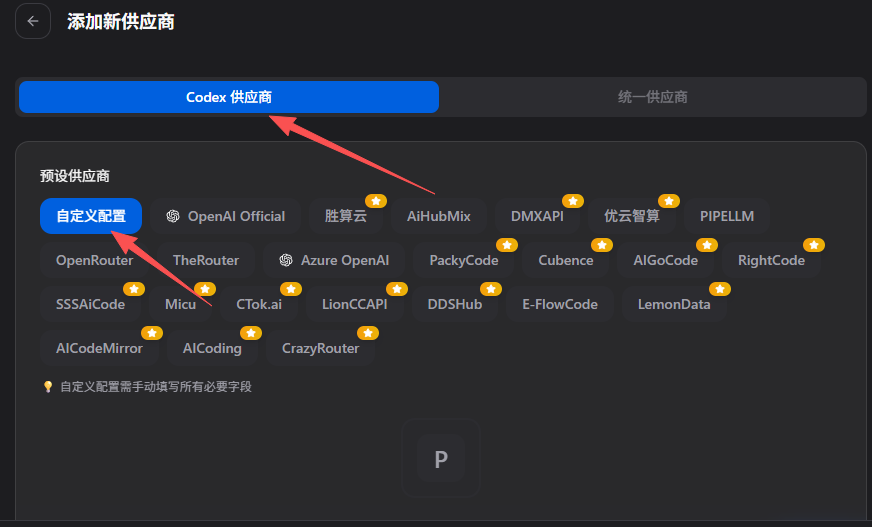
图9:点击添加新配置
向下滚动页面,找到Key配置区域,粘贴您之前创建的API Key。
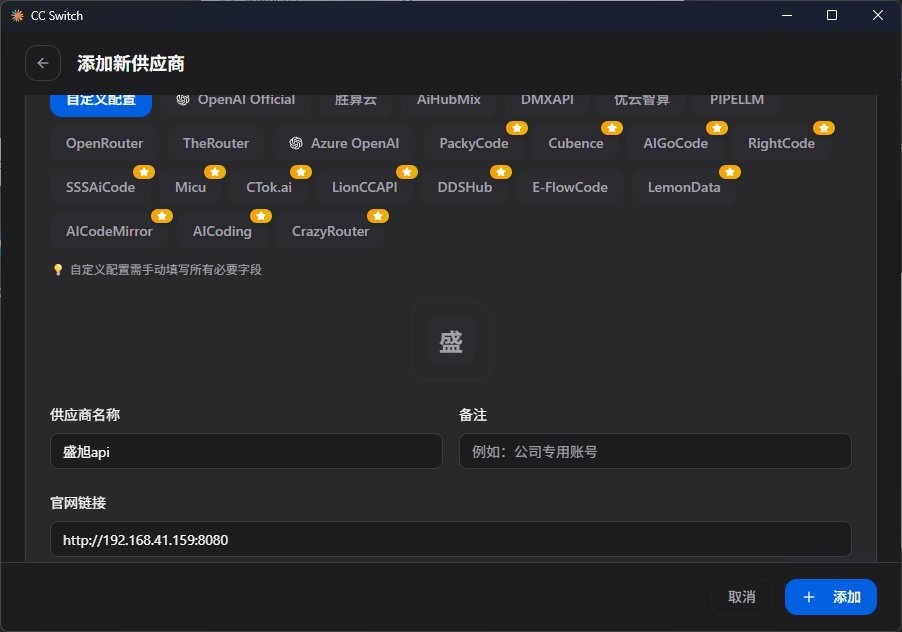
图10:粘贴并配置API Key
✅ 当界面显示「获取到模型」时,表示配置成功!点击「保存」按钮完成设置。
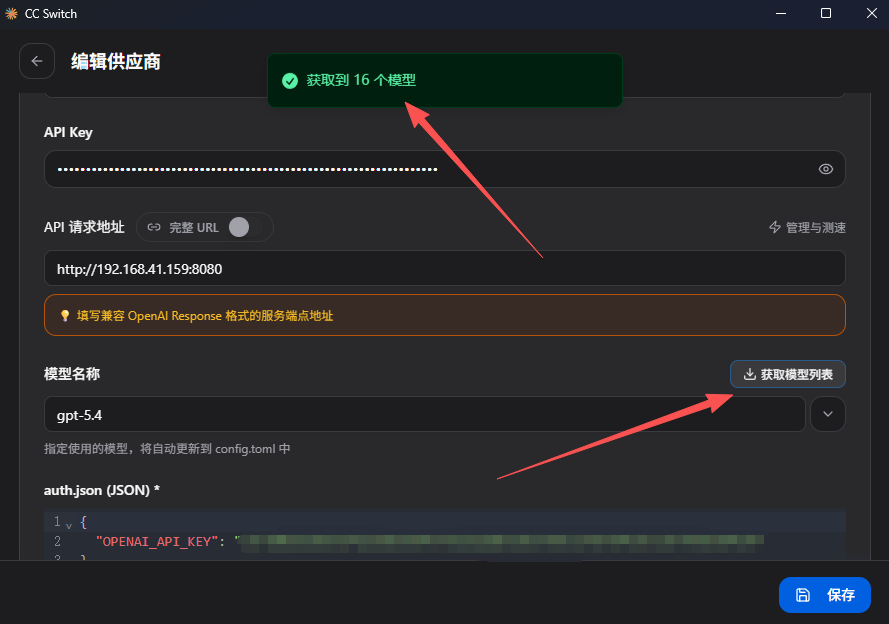
图11:配置成功,模型已连接
4充值与使用
1 充值说明
如需充值API余额,请联系盛旭企业微信:张天甫 咨询充值事宜。
2 任务选择建议
根据任务规模和紧急程度,选择合适的模型套餐:
- 小任务(快速问答、代码片段)→ 选择 GPT 5.4-极高
- 大任务(复杂项目、完整模块)→ 选择 GPT 5.5-极高
⚠️ 重要提醒:非紧急任务请勿使用「极速模式」,以节省宝贵额度。
3 安全须知
🔒 本AI平台属于企业内部资产,仅限工作用途。禁止将API用于公司以外的任何业务场景。
⚠️ API网关对所有请求进行完整记录存档,请遵守企业信息安全规范!